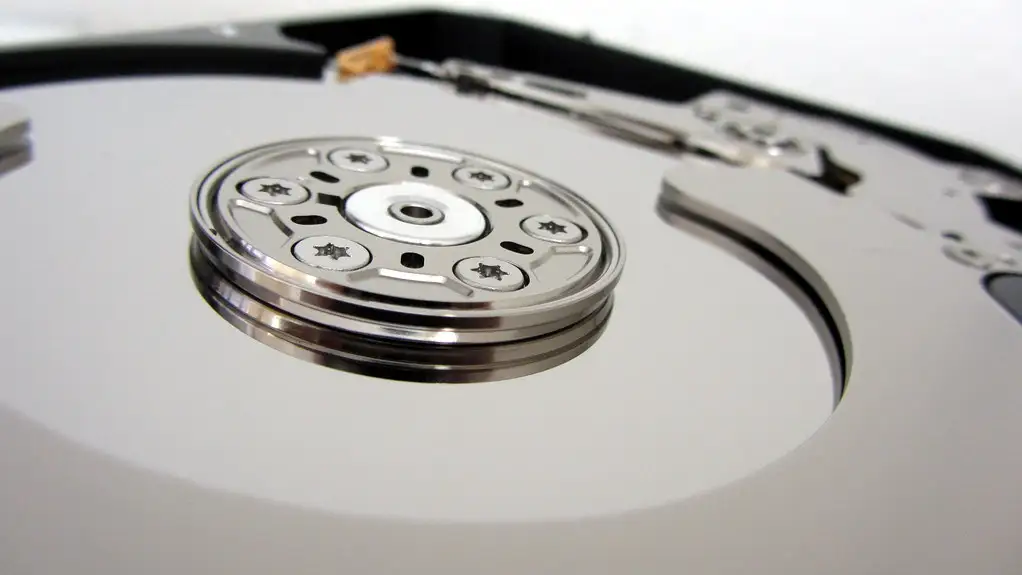
Cos'è la frammentazione
Su un disco rigido tradizionale (HDD) i file vengono scritti dove c'è spazio libero. Con il tempo un file finisce spezzato in tanti pezzi sparsi sui piatti, e la testina deve saltare da una parte all'altra per leggerlo. La deframmentazione rimette i pezzi in fila e velocizza aperture e avvio. Su un SSD, che non ha parti in movimento, il problema non esiste nello stesso modo.
HDD e SSD a confronto
| Disco rigido (HDD) | Unità a stato solido (SSD) | |
|---|---|---|
| Deframmentare? | Sì, periodicamente | No |
| Cosa fa Windows | Deframmenta in automatico ogni settimana | Invia il comando TRIM per liberare i blocchi |
| Rischio | Nessuno, solo tempo | Scritture inutili che consumano l'unità |
Lo strumento incluso in Windows
- Nel menu Start cerca "Deframmenta e ottimizza unità".
- Guarda la colonna Tipo supporto: dice se l'unità è un disco rigido o un'unità a stato solido.
- Seleziona il disco e premi Analizza, poi Ottimizza.
- Lascia attiva la pianificazione settimanale.
Sul Mac non serve fare nulla: macOS gestisce da solo i file e i Mac recenti montano SSD.
Programmi gratuiti alternativi
- Defraggler: permette di deframmentare anche un singolo file o una cartella.
- Auslogics Disk Defrag: interfaccia semplice, varie modalità di ottimizzazione.
- Smart Defrag: deframmenta all'avvio i file di sistema bloccati.
Durante l'installazione rifiuta i programmi aggiuntivi proposti, come per gli antivirus gratuiti. E non usarli sugli SSD: lo strumento di Windows sa già distinguere le unità.
Se il PC resta lento
La frammentazione è solo una delle cause. Controlla anche:
- spazio libero: sotto il 10-15 per cento il sistema rallenta;
- programmi all'avvio, da Gestione attività;
- malware, con una scansione di un antivirus online;
- download torrent in corso, che occupano disco e rete: vedi come regolare uTorrent.
Se hai ancora un HDD, passare a un SSD è il miglioramento più evidente che puoi fare. Prima di cambiare disco salva i dati: anche un DVD può servire, con i programmi di masterizzazione gratuiti. Altre guide nella sezione tecnologia.
Un ultimo avviso: non spegnere il PC a metà di una deframmentazione forzando il pulsante. Lo strumento di Windows si può fermare in sicurezza con il comando Interrompi; con i programmi esterni usa sempre il pulsante di stop prima di chiudere.
Prima di cambiare computer convinti che serva un "AI PC", conviene fare questi controlli: molte lentezze dipendono da disco pieno, programmi all'avvio e aggiornamenti in sospeso. Per usare ChatGPT, Claude o Gemini basta il browser, su qualsiasi computer. Un portatile con NPU ha senso se vuoi le funzioni locali o far girare un modello linguistico in casa. Se stai valutando l'acquisto, la guida su cosa sono gli AI PC ti aiuta a decidere.
Altri modi per velocizzare il PC
Se dopo l'ottimizzazione il computer resta lento, la causa è quasi sempre altrove. Questi i controlli da fare, in ordine:
- Libera spazio: lascia almeno il 15% del disco libero, svuota il cestino e usa Pulizia disco o Sensore memoria di Windows.
- Riduci i programmi all'avvio da Gestione attività, scheda Avvio.
- Installa gli aggiornamenti di Windows e dei driver.
- Controlla la presenza di programmi indesiderati con un antivirus gratuito e un secondo parere da uno scanner online.
- Valuta più memoria RAM, se il PC lo permette.
Passare da HDD a SSD
Su un computer di qualche anno con disco meccanico, il miglioramento più evidente si ottiene sostituendolo con un SSD. Avvio, apertura dei programmi e ricerca dei file diventano molto più rapidi. L'operazione richiede di clonare il vecchio disco sul nuovo con un programma di clonazione, spesso offerto gratis dal produttore dell'SSD, oppure di reinstallare Windows da una chiavetta USB: per crearla vedi la guida ai programmi per masterizzare e creare supporti avviabili. Se non te la senti, un tecnico lo fa in poco tempo. Prima di tutto fai un backup completo.
E sullo smartphone?
I telefoni usano memoria flash come gli SSD e non vanno mai deframmentati. Le app che promettono di "ottimizzare" o "pulire la RAM" spesso fanno poco e mostrano molta pubblicità. Quando lo smartphone rallenta, la causa più comune è la memoria piena: segui i passaggi per liberare spazio sul telefono. Altre guide per il PC nella rubrica tecnologia.
Errori da evitare
- Spegnere il PC durante la deframmentazione: rischi di danneggiare dei file.
- Deframmentare a mano un SSD con programmi di terze parti.
- Installare "ottimizzatori" che promettono miracoli e poi chiedono un abbonamento.
- Lasciare il disco pieno fino all'ultimo gigabyte.
Su Windows l'ottimizzazione automatica pianificata è quasi sempre sufficiente.
Domande frequenti
Ogni quanto deframmentare un HDD?
Windows lo fa già ogni settimana. A mano serve solo dopo aver spostato o cancellato molti file.
Deframmentare un SSD lo rovina?
Non subito, ma fa scritture inutili che consumano l'unità senza dare vantaggi.
Quanto dura una deframmentazione?
Da pochi minuti a qualche ora, secondo dimensione e stato del disco. Puoi usare il PC, ma andrà più lento.
Il mio PC ha un HDD o un SSD?
Lo vedi in Deframmenta e ottimizza unità, colonna Tipo supporto, oppure in Gestione attività, scheda Prestazioni, sotto la voce Disco.
Le app per pulire il telefono servono?
Raramente. Gli strumenti inclusi in Android e iPhone mostrano già cosa occupa spazio; le app di pulizia spesso aggiungono pubblicità e permessi inutili.