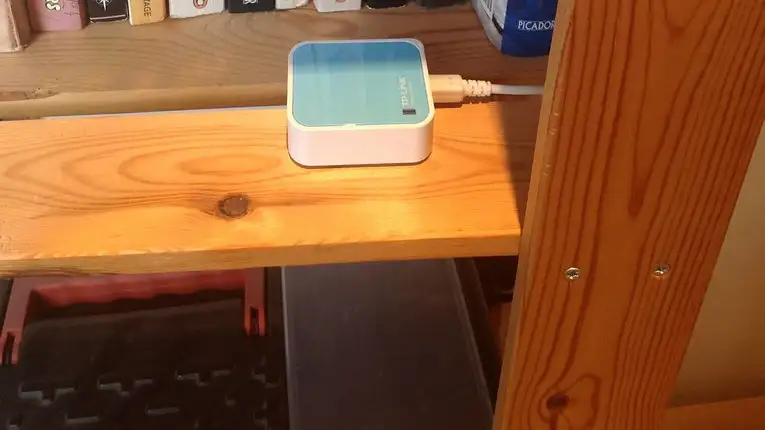
Perché proteggere la rete di casa
Una rete Wi-Fi aperta o con una password debole permette a chiunque sia nel raggio del segnale di usare la tua connessione, rallentarla e, nei casi peggiori, vedere i dispositivi collegati. Se qualcuno usa la tua linea per attività illecite, l'indirizzo che risulta è il tuo. Oggi poi alla rete di casa sono collegati, oltre a telefoni e PC, televisori, videocamere, prese intelligenti e assistenti vocali, molti dei quali ricevono aggiornamenti di rado. Proteggere il router protegge tutti questi oggetti in un colpo solo.
Come entrare nelle impostazioni del router
- Collega il computer o il telefono alla rete di casa, meglio con il cavo se possibile.
- Cerca l'etichetta sotto o dietro il router: riporta l'indirizzo di accesso (spesso del tipo 192.168.1.1 o un nome indicato dal gestore), il nome utente e la password di amministrazione.
- Scrivi l'indirizzo nella barra del browser e accedi con quei dati.
- Se il gestore fornisce un'app per il modem, puoi usare quella: le funzioni sono le stesse.
Se l'accesso non funziona, consulta la pagina di assistenza del tuo operatore o del produttore del router: i menu cambiano molto da un modello all'altro.
Le impostazioni da cambiare subito
| Impostazione | Cosa fare |
|---|---|
| Password di amministrazione | Cambiala con una diversa da quella del Wi-Fi |
| Password del Wi-Fi | Almeno 12 caratteri, meglio una frase lunga facile da ricordare |
| Protezione | WPA3, oppure WPA2/WPA3 se hai dispositivi vecchi; mai WEP o rete aperta |
| Nome della rete (SSID) | Un nome che non riveli cognome, indirizzo o modello del router |
| WPS | Disattivalo se non lo usi |
| Accesso remoto | Disattivato, salvo necessità precise |
Dopo aver cambiato la password del Wi-Fi tutti i dispositivi si scollegano: dovrai inserire la nuova chiave su ognuno. Approfittane per togliere quelli che non riconosci o non usi più.
Aggiornare il router
Il software interno del router, chiamato firmware, riceve correzioni di sicurezza come il telefono e il computer. Molti modem forniti dagli operatori si aggiornano da soli; altri hanno una voce Aggiornamento firmware nel pannello, a volte con l'opzione automatica da attivare. Se il router ha molti anni e il produttore non pubblica più aggiornamenti, valuta di sostituirlo o di chiedere un modello recente al gestore. Lo stesso principio vale per tutti i dispositivi: aggiornare è una delle regole base della sicurezza informatica, insieme a un buon antivirus sul PC.
Rete ospiti e dispositivi smart
Quasi tutti i router permettono di creare una rete ospiti, separata da quella principale. Gli amici si collegano a internet senza vedere i tuoi computer e le tue stampanti, e puoi cambiarne la password quando vuoi senza toccare la rete di famiglia. Molti la usano anche per i dispositivi smart, come telecamere, lampadine e televisori, così un oggetto poco aggiornato non ha accesso al resto della casa. Per condividere la password con gli ospiti, molti telefoni generano un codice QR da inquadrare: niente da dettare né da scrivere sul frigorifero.
Wi-Fi lento: cosa controllare
Spesso chi pensa a un problema di sicurezza ha in realtà un problema di segnale. Prima di tutto metti il router in posizione alta e centrale, lontano da mobili di metallo, acquari e microonde. Se il router offre due bande, usa i 5 GHz per i dispositivi vicini e veloci e i 2,4 GHz per quelli lontani. Nelle case su più piani o con muri spessi aiutano i sistemi mesh o un ripetitore. Se dall'elenco dei dispositivi connessi compaiono apparecchi sconosciuti, cambia subito la password del Wi-Fi. Per i download pesanti, come quelli descritti nella guida per velocizzare uTorrent, il cavo resta più stabile del Wi-Fi.
Fuori casa: reti pubbliche e hotspot
Le reti Wi-Fi di bar, stazioni e hotel sono comode ma condivise con sconosciuti. Usale per navigare, evita operazioni bancarie se non con l'app ufficiale e diffida delle reti con nomi simili a quelle vere. Spesso conviene l'hotspot del proprio telefono, protetto da password. Attiva comunque la verifica in due passaggi sugli account principali e impara a riconoscere i messaggi che cercano di rubare i dati, raccolti nella guida agli SMS truffa. Una rete ben gestita aiuta anche a tenere sotto controllo i consumi della casa: ne parliamo nella guida per risparmiare in casa.
Errori comuni con il router
- Lasciare la password stampata sull'etichetta come password del Wi-Fi, soprattutto se il router è in vista e gli ospiti la possono fotografare.
- Usare la stessa password per il Wi-Fi e per il pannello di amministrazione.
- Dare la password principale a tutti invece di creare una rete ospiti.
- Spegnere il router di notte per "riposare": non serve e può interrompere gli aggiornamenti automatici, che spesso avvengono proprio di notte.
- Fare un ripristino di fabbrica senza aver annotato prima i parametri di connessione forniti dal gestore.
- Collegare telecamere e dispositivi smart senza cambiarne la password predefinita.
Se non te la senti di toccare le impostazioni, chiama l'assistenza del gestore: molte modifiche si possono fare anche da remoto, su tua richiesta.
Controllo genitori sulla rete
Molti router e modem forniti dagli operatori hanno funzioni di controllo genitori: puoi bloccare categorie di siti, stabilire fasce orarie in cui un dispositivo resta senza internet o mettere in pausa la connessione di un singolo telefono. Si trovano nel pannello del router o nell'app del gestore, alla voce Controllo genitori o Famiglia. Da soli però non bastano, perché i ragazzi possono usare la rete mobile, quindi conviene abbinare questi filtri ai controlli sul telefono, come Family Link di Google o Tempo di utilizzo di Apple, e soprattutto a regole chiare decise insieme. Annota da qualche parte la password di amministrazione del router: se la dimentichi, l'unico modo per rientrare è il ripristino di fabbrica, che cancella tutte le impostazioni.
Domande frequenti
Ogni quanto cambiare la password del Wi-Fi?
Non serve cambiarla di continuo se è lunga e robusta. Cambiala quando sospetti accessi estranei, dopo un trasloco o se l'hai data a molte persone.
Meglio WPA2 o WPA3?
WPA3 è più recente e più sicuro. Se alcuni dispositivi vecchi non si collegano, usa la modalità mista WPA2/WPA3 offerta da molti router.
Nascondere il nome della rete la protegge?
Poco: chi ha gli strumenti adatti la vede comunque, e i tuoi dispositivi faticano di più a collegarsi. Conta molto di più una password robusta.
Come vedo chi è collegato al mio Wi-Fi?
Nel pannello del router o nell'app del gestore c'è l'elenco dei dispositivi connessi, con nome e indirizzo. Se ne trovi di sconosciuti, cambia la password.